windows 8釘選
windows 8釘選

您可以按照以下步驟將Microsoft應用程式釘選到Windows的桌面或工作列:1.如果您使用Windows10,請以滑鼠右鍵按一下程式名稱或磚,然後按一下"釘選到工作列"[1]。2.如果您使用Windows8或更早的版本,請以滑鼠右鍵按一下程式名稱或磚,然後選取"釘選到工作列"[1]。3....

使用原則設定設定 Windows 任務列釘選的應用程式

釘選到任務列的應用程式設定是使用XML檔案來完成。本文說明如何建立和部署XML組態檔。

** 本站引用參考文章部分資訊,基於少量部分引用原則,為了避免造成過多外部連結,保留參考來源資訊而不直接連結,也請見諒 **

如何將Microsoft應用程式釘選到Windows的桌面或工作列?

您可以按照以下步驟將Microsoft應用程式釘選到Windows的桌面或工作列: 1. 如果您使用Windows 10,請以滑鼠右鍵按一下程式名稱或磚,然後按一下"釘選到工作列" [1]。 2. 如果您使用Windows 8或更早的版本,請以滑鼠右鍵按一下程式名稱或磚,然後選取"釘選到工作列" [1]。 3. 如果要釘選多個應用程式到工作列,請按住不放 (或以滑鼠右鍵按一下)某個應用程式,然後選取"釘選到工作列" [4]。 這些步驟將使您能夠在

如何釘選應用程式到 Windows 8 的開始畫面或工作列? – 關 ...

從桌面上釘選應用程式或資料夾到 [開始]畫面,同樣利用滑鼠右鍵即可完成。 Windows 8 的 [開始]畫面與之前版本有很大的不同,若想要釘選或取消釘選應用程式到 [開始]畫面或 [工作列]來加快操作的速度,步驟也相當簡化。

使用原則設定設定 Windows 任務列釘選的應用程式

釘選到任務列的應用程式設定是使用 XML 檔案來完成。 本文說明如何建立和部署 XML 組態檔。

自定義 Windows [開始] 選單

瞭解如何自定義 Windows [開始] 功能表、釘選或取消釘選應用程式、調整版面配置,以及個人化其外觀,以提升您的生產力和用戶體驗。

Windows 78的釘選功能加強版-Taskbar Pinner

被釘選在工作列上的物件,也很容易的取消釘選,只要在物件圖示上按下滑鼠右鍵,在出現的選單上,你可以選擇開啟或取消釘選。

windows 8 學習教室

在 [開始] 畫面上,開啟搜尋快速鍵 (即「常用工具列」),選取要釘選的應用程式以開啟其選單,然後點選或按一下 [釘選到 [開始] 畫面]。
【實用小工具】DeskPins 釘選視窗工具,把程式固定置頂列為視窗最 ...

【實用小工具】DeskPins 釘選視窗工具,把程式固定置頂列為視窗最上層,再也不用被覆蓋過去一直切換了


windows8釘選

您可以按照以下步驟將Microsoft應用程式釘選到Windows的桌面或工作列:1.如果您使用Windows10,請以滑鼠右鍵按一下程式名稱或磚,然後按一下"釘選到工作列"[1]。2.如果您使用Windows8或更早的版本,請以滑鼠右鍵按一下程式名稱或磚,然後選取"釘選到工作列"[1]。3.如果要釘選多個應用程式到工作列,請按住不放(或以滑鼠右鍵按一下)某個應用程式,然後選取"釘選到工作列"[4]。這些步驟將使您能夠...

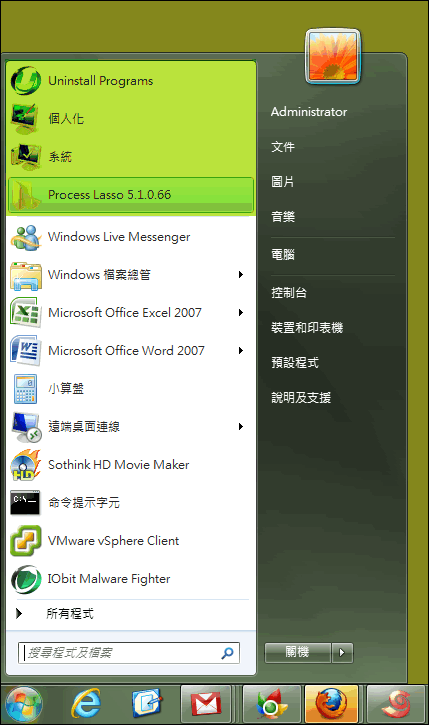
PinToStartMenu - 快速釘選項目到開始功能表

PinToStartMenu - 快速釘選項目到開始功能表

自從升級到Window7以來,我想許多人對於「釘選」這個動作並不陌生,可以將資料夾、程式等等項目放到工具列、或是開始功能表,當成捷徑使用是很方便的一件事情,之前我就曾介紹過【Windows7建立左側的顯示桌面圖...